바코드 라벨 직접 출력하기 - 라벨지·프린터·규격 정하기
바코드 라벨 프린터가 없어서 재고 입고할 때마다 상품명을 손으로 써 붙이고, 나중에 재고 조사할 때 바코드가 없어 하나하나 눈으로 대조하신 적 있으실 겁니다. 신상품이 한꺼번에 20종씩 들어오는 날이면 라벨 붙이는 데만 오전이 다 갑니다.
바코드 라벨은 종이·프린터·소프트웨어 세 가지만 맞으면 매장에서 바로 뽑을 수 있습니다. 문제는 이 세 가지를 따로따로 알아보다가 규격이 안 맞아 다시 사는 경우가 많다는 점입니다.
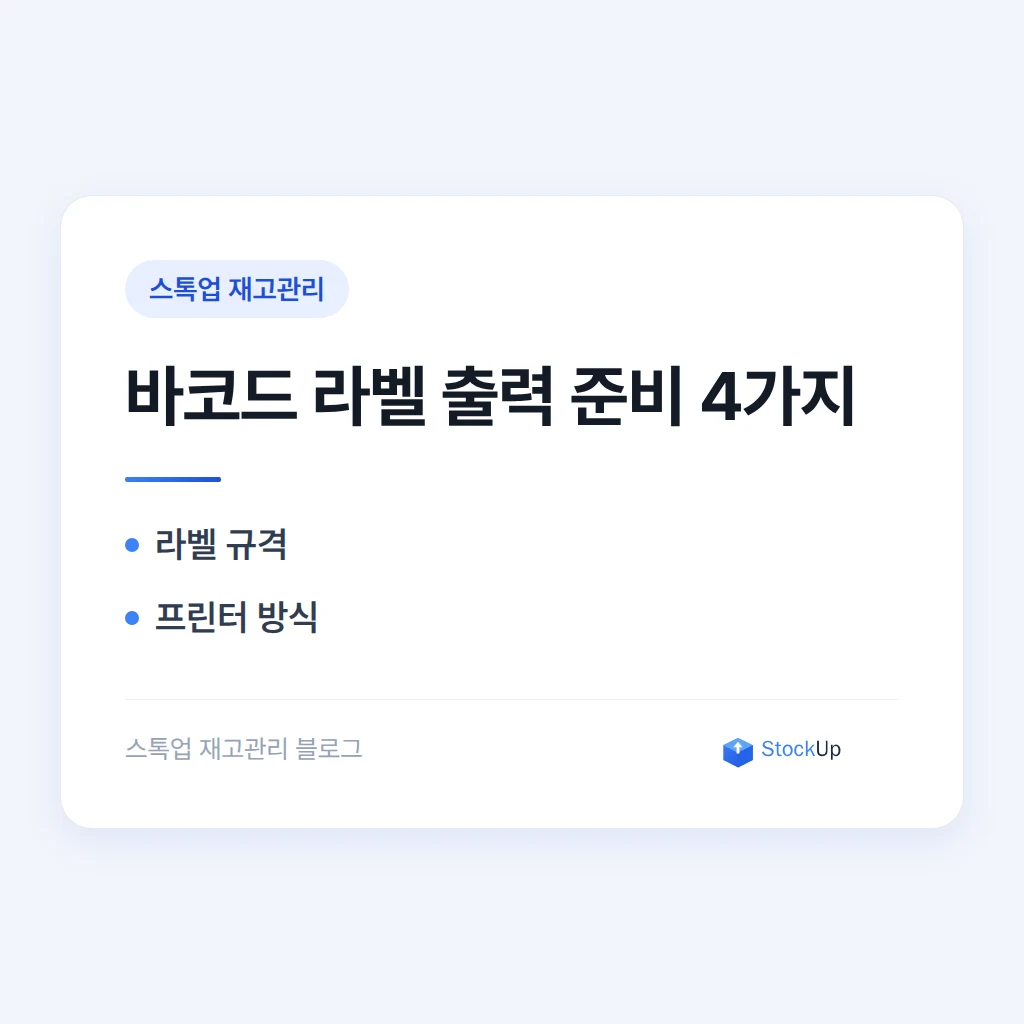
🏷️ 라벨 규격, 상품 크기부터 재고 봅니다
라벨 규격을 먼저 정해야 프린터와 용지를 같이 고를 수 있습니다. 무작정 "많이 쓴다는 규격"을 사면 상품에 안 붙거나 바코드가 잘려서 스캔이 안 됩니다.
작은 잡화나 문구류처럼 표면이 좁은 상품은 가로 40mm 이하 라벨이 아니면 라벨이 상품보다 커서 겉으로 삐져나옵니다. 반대로 박스 단위 물류용 라벨은 가로 100mm 안팎이 스캐너 인식 거리 확보에 유리합니다.
| 용도 | 권장 규격(가로x세로) | 비고 |
|---|---|---|
| 소형 잡화·문구 | 30x20mm ~ 40x30mm | 바코드+가격만 최소 표기 |
| 일반 의류·생활용품 | 50x30mm ~ 60x40mm | 상품명 한 줄 추가 가능 |
| 박스·파렛트 단위 | 80x50mm ~ 100x70mm | 원거리 스캔용, 폰트 크게 |
🖨️ 감열지냐 잉크젯이냐, 여기서 갈립니다
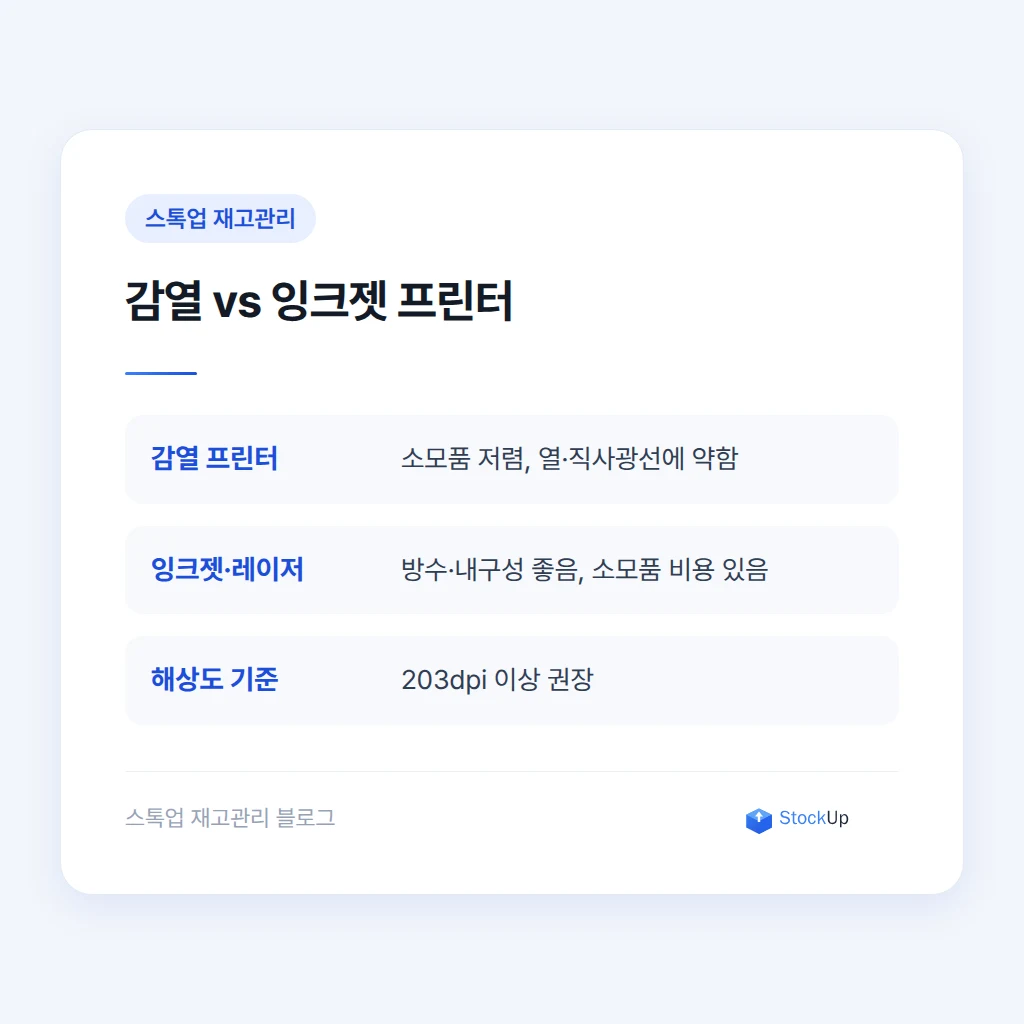
라벨 프린터는 크게 감열 방식과 잉크젯·레이저 방식 두 갈래입니다. 이 선택이 소모품 비용과 라벨 수명을 동시에 결정합니다.
감열 프린터는 잉크나 토너 없이 열로 인쇄해서 소모품이 용지뿐이라 유지비가 저렴하고, 하루 수백 장씩 뽑는 매장에 적합합니다. 다만 열이나 직사광선에 오래 노출되면 인쇄가 흐려지는 단점이 있어 냉동·냉장 창고 라벨에는 감열지 대신 잉크젯 방수 라벨을 쓰는 것이 좋습니다.
📐 바코드 종류, 자릿수부터 맞춥니다
바코드 종류를 잘못 고르면 계산대 스캐너가 인식을 못 합니다. 국내 소매 유통에서는 EAN-13(13자리) 이 표준이고, 자체 관리용으로 짧게 쓰고 싶다면 CODE-128 을 씁니다.
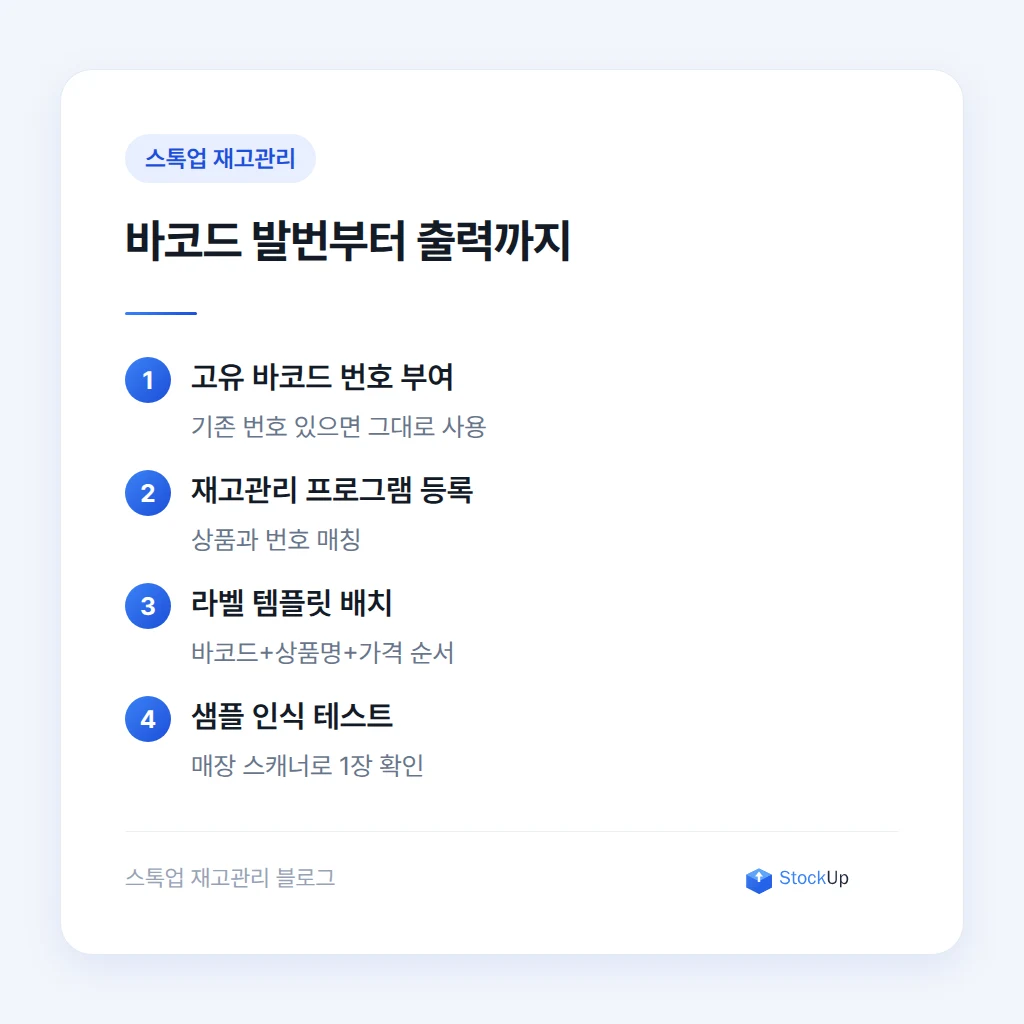
이미 제조사에서 부여한 바코드가 있는 상품은 그 번호를 그대로 쓰고, 자체 제작 상품이나 소분 판매 상품만 자체 코드를 새로 발번합니다. 이때 기존 상품과 번호가 겹치지 않도록 자릿수 앞에 매장 구분 접두어를 붙여두면 나중에 여러 지점을 통합할 때 충돌을 피할 수 있습니다.
- 상품마다 고유 바코드 번호를 부여합니다(이미 있으면 그대로 사용)
- 재고관리 프로그램에 상품과 바코드 번호를 등록합니다
- 라벨 템플릿에 바코드+상품명+가격 순서로 배치합니다
- 샘플 1장을 출력해 매장 스캐너로 인식 테스트를 합니다
스톡업에서는 상품 등록 시 바코드 번호를 함께 저장해두면 재고 입출고 화면에서 바로 스캔 조회가 가능합니다.
⚙️ 출력 전 마지막 점검, 소프트웨어 설정
라벨 소프트웨어에서 용지 규격을 프린터 드라이버 설정과 동일하게 맞추지 않으면 인쇄물이 밀리거나 잘립니다. 라벨 프린터 구매 시 함께 오는 전용 프로그램을 쓰거나, 엑셀·구글시트에서 바코드 폰트를 적용해 출력할 수도 있습니다.
대량 출력이 필요할 때는 상품 목록을 CSV로 내려받아 라벨 소프트웨어의 일괄 인쇄(배치 프린트) 기능으로 한 번에 뽑는 것이 손으로 한 장씩 뽑는 것보다 훨씬 빠릅니다. 신상품 20종을 등록한 날에도 목록 업로드 한 번이면 끝납니다.
✅ 정리 체크리스트
- 상품 크기에 맞는 라벨 규격을 먼저 정했나요
- 사용 환경(실온/냉장)에 맞는 프린터 방식(감열/잉크젯)을 골랐나요
- 바코드 종류(EAN-13/CODE-128)와 자릿수 중복 여부를 확인했나요
- 출력 전 샘플 1장으로 스캐너 인식 테스트를 했나요
- 대량 출력용 일괄 인쇄 기능을 설정했나요
함께 읽으면 좋은 글
- 재고 이력 추적 - 누가 언제 무엇을 바꿨는지 남기기재고 수량이 갑자기 안 맞을 때 누가 언제 무엇을 바꿨는지 되짚는 재고 이력 관리법을 정리했습니다. 재고 변동 기록에 남겨야 할 4가지 항목, 수기 기록과 시스템 감사 로그의 차이, 자주 놓치는 함정까지 창고 담당자 기준으로 담았습니다.6분 읽기
- 수산물 유통, 중량과 등급이 매번 달라지는 재고를 관리하는 법수산물은 중량과 등급이 매번 달라 개수로는 재고를 셀 수 없습니다. 입고 시 박스별 실중량을 기록하는 법, 냉동·냉장·생물을 나누는 기준, 등급별 Lot 관리, 해동·손질 감량을 재고 손실로 처리하는 방법까지 수산물 유통 재고관리 기준을 정리했습니다.6분 읽기
- 다품종 소량생산 제조업, SKU가 늘어날수록 재고가 꼬이는 이유다품종 소량생산 제조업에서 색상과 사이즈 조합으로 SKU가 늘어날수록 재고가 꼬이는 이유와 옵션별 속성 관리 방법, 원자재부터 완제품까지 이어지는 재고 흐름 확인법, 회전율로 재주문 시점을 정하는 기준까지 단계별로 정리했습니다.7분 읽기
- 화학물질·위험물 재고관리, MSDS와 수량을 같이 관리하는 법화학물질·위험물 재고를 MSDS와 수량 정보로 따로 관리해 생기는 문제를 정리했습니다. 제품 카드에 안전정보를 통합하는 방법과 유효기한, 보관기준 점검 체크리스트를 담았고, 물질별 취급 주의사항과 재고 이력 추적까지 함께 다뤘습니다.6분 읽기